

PapEye Line Quality · Qualität gedruckter Linien und Texte
Die Qualität gedruckter Linien mit dem Flachbettscanner messen
Für die Bewertung gedruckter Linien und Texte in Laboren für Druck, Druckfarben und Drucker. PapEye Line Quality misst Breite, Kantenrauheit, Unschärfe und Schwärzung gedruckter Linien anhand eines Flachbettscans, mit einem Algorithmus basierend auf ISO/IEC 24790:2017.
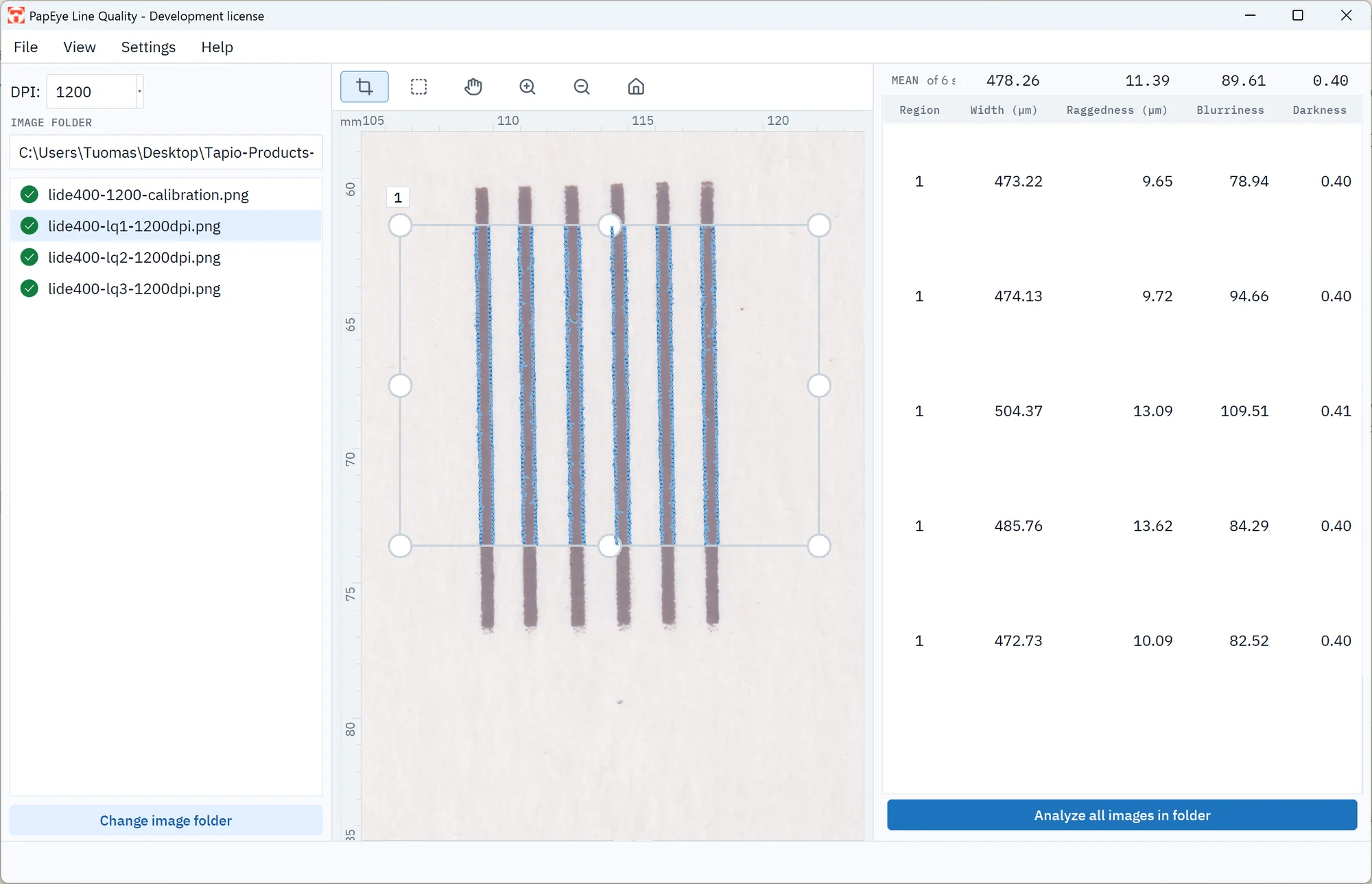
Eine von drei PapEye-Anwendungen für gescannte Proben. Sie messen Mottling oder Banding bedruckter Flächen? Siehe PapEye Print Uniformity. Sie zählen Schmutz in Zellstoff, Papier oder Karton? Siehe PapEye Dirt Count.
Was die Software misst
PapEye Line Quality misst Breite, Kantenrauheit, Unschärfe und Schwärzung gedruckter Linien anhand eines Flachbettscans. So lassen sich eine Druckfarbe, ein Papier oder eine Druckereinstellung in Mikrometern vergleichen. Die Merkmale sind über Reflexionsschwellen in der Software definiert, die Zahlen hängen daher vom Scan ab. Vergleichen Sie Proben, die mit demselben Scanner, derselben Auflösung und denselben Einstellungen gescannt wurden, oder kalibrieren Sie die Scanner.
| Merkmal | Definition |
|---|---|
| Linienbreite | Der mittlere Abstand zwischen den beiden Kanten der Linie an der Reflexionsschwelle R40, in Mikrometern |
| Kantenrauheit (Raggedness) | Wie weit die Kanten von einer angepassten Geraden abweichen, in Mikrometern |
| Unschärfe (Blurriness) | Die Breite des Kantenübergangs von der Grenze R70 bis zur Grenze R10, geteilt durch die Quadratwurzel der optischen Dichte der Linie |
| Schwärzung (Darkness) | Die mittlere optische Dichte innerhalb der Grenze R25 der Linie, multipliziert mit der Quadratwurzel der Linienbreite in Millimetern; dadurch werden Linien unterschiedlicher Breite vergleichbar |
So funktioniert die Analyse
- 01
Scannen
Scannen Sie die Druckproben auf einem Flachbettscanner mit 1200 DPI, wie es die Norm vorgibt. Scans unter 600 DPI werden gemessen, aber gekennzeichnet.
- 02
Bereiche quer über die Linien einzeichnen
PapEye misst jede Linie, die einen Bereich vollständig durchquert, von oben nach unten oder von einer Seite zur anderen, bis zu 50 Linien je Bereich, und gibt jeder Linie eine eigene Ergebniszeile.
- 03
Prüfen und exportieren
Prüfen Sie die über den Scan gezeichneten gemessenen Kanten und kopieren Sie dann die Ergebnisse oder exportieren Sie sie als CSV. Die Ordneranalyse wendet dieselben Bereiche auf einen ganzen Ordner ähnlicher Proben an.
Genau sehen, was gemessen wurde
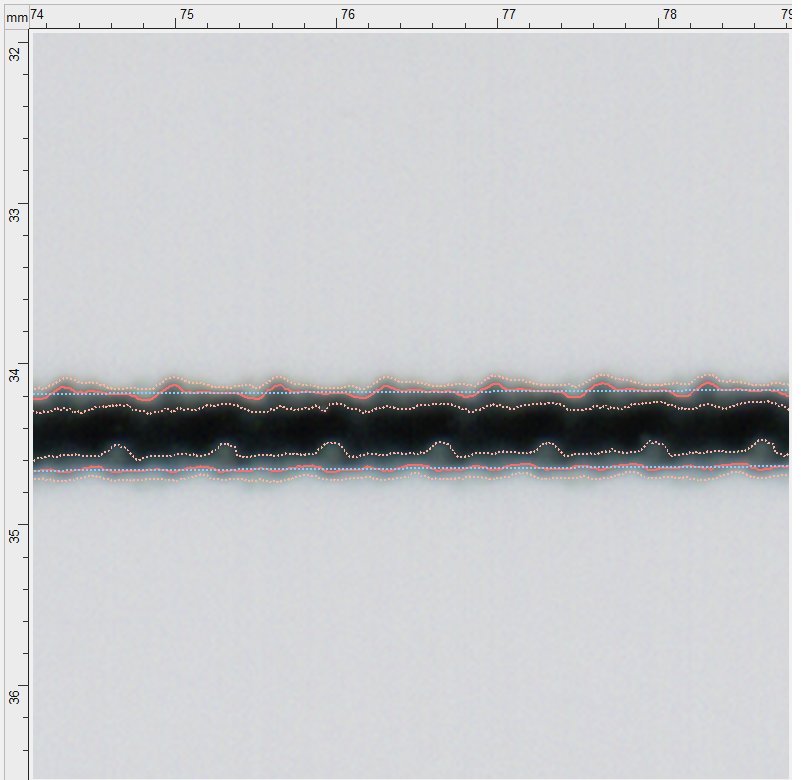
PapEye zeichnet die gemessenen Grenzen über die gescannte Linie. So sehen Sie, ob die Software die gemeinte Kante gefunden hat und wie jeder Wert zustande kam.
Die R40-Kanten werden in voller Stärke gezeichnet, die Grenzen des unscharfen Übergangs schwächer. Die für die Kantenrauheit angepasste Gerade ist gestrichelt, weil sie eine berechnete Referenz ist und nicht auf dem Papier gedruckt.
Systemanforderungen und Lizenzierung
Der Bereich muss genug von der Linie und vom Papier daneben enthalten, damit die Kanten gemessen werden können. PapEye warnt, wenn die empfohlenen Bedingungen nicht erfüllt sind.
| Scanauflösung | 1200 DPI, wie in der Norm festgelegt; Scans unter 600 DPI werden gekennzeichnet |
|---|---|
| Linienlänge im Bereich | Mindestens 1 mm; 5 mm oder mehr empfohlen |
| Bereich quer zur Linie | Linienbreite plus etwa 2 mm empfohlen, mit sauberem Papier auf beiden Seiten der Linie |
| Linienausrichtung | Innerhalb von 30 Grad zur Senkrechten oder Waagerechten |
| Betriebssystem | Windows, Linux |
| Installation | Keine: Download entpacken und das Programm starten |
| Bildformate | PNG, JPEG, GIF, BMP und PDF |
| Exporte | CSV (durch Semikolon getrennt, lässt sich in Excel öffnen), Kopieren in die Zwischenablage, PNG-Vorschaubilder jedes Bereichs, Probenbereiche zur Wiederverwendung speicherbar |
| Ordneranalyse | Alle Bilder eines Ordners mit denselben Bereichen |
| Kommandozeile | Für die skriptgesteuerte Analyse einzelner Bilder mit gespeicherten Bereichen |
| Methode | Proprietäre Algorithmen basierend auf der Norm ISO/IEC 24790:2017 |
| Lizenz | Eine dauerhafte Lizenz für einen PC |
Jede PapEye-Anwendung hat ihre eigene Lizenz, und die Lizenz für eine Anwendung schaltet keine andere frei. Um Line Quality zu lizenzieren, fragen Sie uns nach einer Demo oder einem Angebot. Beim ersten Start zeigt PapEye eine Machine ID an. Senden Sie uns diese ID und speichern Sie die Lizenzdatei, die Sie erhalten, im Ordner .papeye in Ihrem Benutzerordner.
Häufige Fragen
Brauche ich eine Scannerkalibrierung?
Nicht für den Vergleich ähnlicher Proben, die mit demselben Scanner, derselben Auflösung und denselben Einstellungen gemessen wurden: Der Scanner fügt jeder Probe etwa dieselbe Unschärfe hinzu. Für Ergebnisse, die Sie mit einem anderen Labor vergleichen wollen, kalibrieren Sie in den Einstellungen von Line Quality mit einem Graukeil und einer Schrägkanten-Testvorlage (Slanted-Edge-Target).
Warum liefert eine Linie kein Ergebnis?
Meist durchquert die Linie nicht den ganzen Bereich, endet innerhalb des Bereichs, weicht mehr als 30 Grad von der Senkrechten oder Waagerechten ab oder hat daneben nicht genug sauberes Papier.
Kann die Software neben Linien auch Schriftzeichen messen?
ISO/IEC 24790 definiert diese Merkmale an geraden Liniensegmenten, und PapEye ebenso. Um ein Schriftzeichen zu analysieren, zeichnen Sie den Bereich quer über einen geraden Strich, der den ganzen Bereich durchquert.
Was sagt mir die Schwärzung?
Wie satt die Linie gedruckt ist. Sie ist die mittlere optische Dichte innerhalb der Linie, skaliert mit der Quadratwurzel der Linienbreite. Eine dünne und eine dicke Linie, die gleich satt gedruckt sind, erhalten daher ähnliche Werte.
Demo oder Angebot anfragen
Beschreiben Sie uns, was Sie drucken und was Sie vergleichen müssen.
Sie können uns auch eine E-Mail an info@tapiotechnologies.com senden.
Vielen Dank. Ihre Anfrage zu PapEye ist eingegangen. Wir antworten normalerweise innerhalb eines Arbeitstages.